12月
26
升级到 MacOs Big Sur 后,以前的环境出现了很多问题。系统也重新抹盘了,重新安装了。环境也重新开始。
安装 virtualbox
https://www.virtualbox.org/
目前官网最新版本是 6.1.16,针对 MacOs Big Sur 做过处理了。下下来直接装。
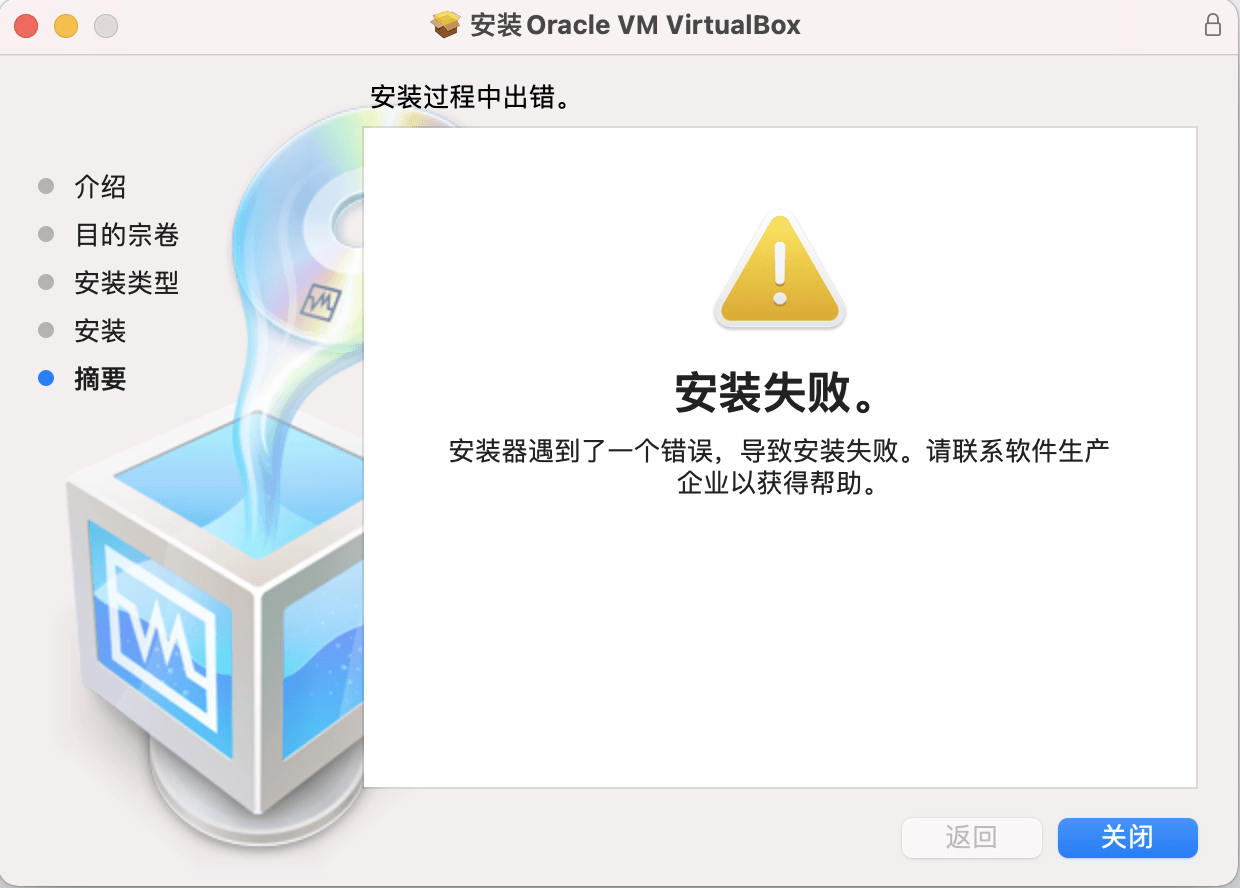
如果遇到下边的情况。
请先执行下边的命令:
# 执行下边命令,然后重启系统。之后在安全与隐私的通用里边允许下载的App中出现任何来源,并选中。再安装即可。在安装之前,可以使用安装工具的 uninstall 工具清理下残留。

sudo spctl --master-disable


# 当然,你想去掉允许所有也可以。执行
sudo spctl --master-enable
安装 vagrant
https://www.vagrantup.com/
可以使用 homebrew 安装也可以直接下载安装包安装。
# homebrew 方式安装
brew install vagrant

# 常用命令

vagrant --version

vagrant box list

vagrant box remove
下载安装 homestead box
# 如果网速快,可以使用下边的命令直接安装。选择 3,以 virtualbox 作为 provider。如果网速慢,可以复制 box 的地址,用迅雷下载。

vagrant box add laravel/homestead
将下载好的 virtualbox.box 添加进去
- 先建立 metadata.json。当然也可以不用通过建立的的方式。但这样可以省去对 Homestead 版本号的修改。
{
    "name": "laravel/homestead",
    "versions":
    [
        {
            "version": "10.1.1",
            "providers": [
                {
                  "name": "virtualbox",
                  "url": "/Users/zhoulin/LinlinPark/Soft/virtualbox.box"
                }
            ]
        }
    ]
}
注意 版本号、名字以及 virtualbox.box 的位置。
执行:
vagrant box add metadata.json
添加成功后,如下图所示:
下载配置 Homestead 配置文件以及启动项目
https://blog.vini123.com/249
如果想卸载
如果想卸载先 destroy 在 remove
vagrant destroy homestead
vagrant box remove xxx
12月
24
过程
vagrant box remove laravel/homestead

vagrant destroy

# virtualbox 自带 uninstall
# 删除 vagrant
mac 安装的软件
- Chrome
- iterm2
- 迅雷
- vscode
- 微信
- Geph
- 百度云盘
- ForkLift
- HbuilderX
- 腾讯课堂
- Adobe Photoshop
- Adobe InDesign
- Adobe Lightroom Classic
- Adobe Preme
- Adobe II
- ezip
- 爱奇艺
- 钉钉
- 达芬奇
- Screenium 视频截图
- MacClean
- Navicat Premium
- rdm
- Postman
- 微信开发者工具
- 腾讯视频
- qq音乐
- QQ
- Sequel Pro
- 微信支付商户证书工具
- 百度小程序开发者工具
- Novavi PDF Editor2 这个蛮好用的 pdf 可以编辑 pdf
- 有道云笔记
- 花间
- mac office2019
mac ntfs 工具
https://blog.csdn.net/huajian121/article/details/108835602
12月
15
使用 windows terminal 虽然很开心。可是使用 git log -n 1 的时候,出现中文乱码。这个得解决。
操作一波
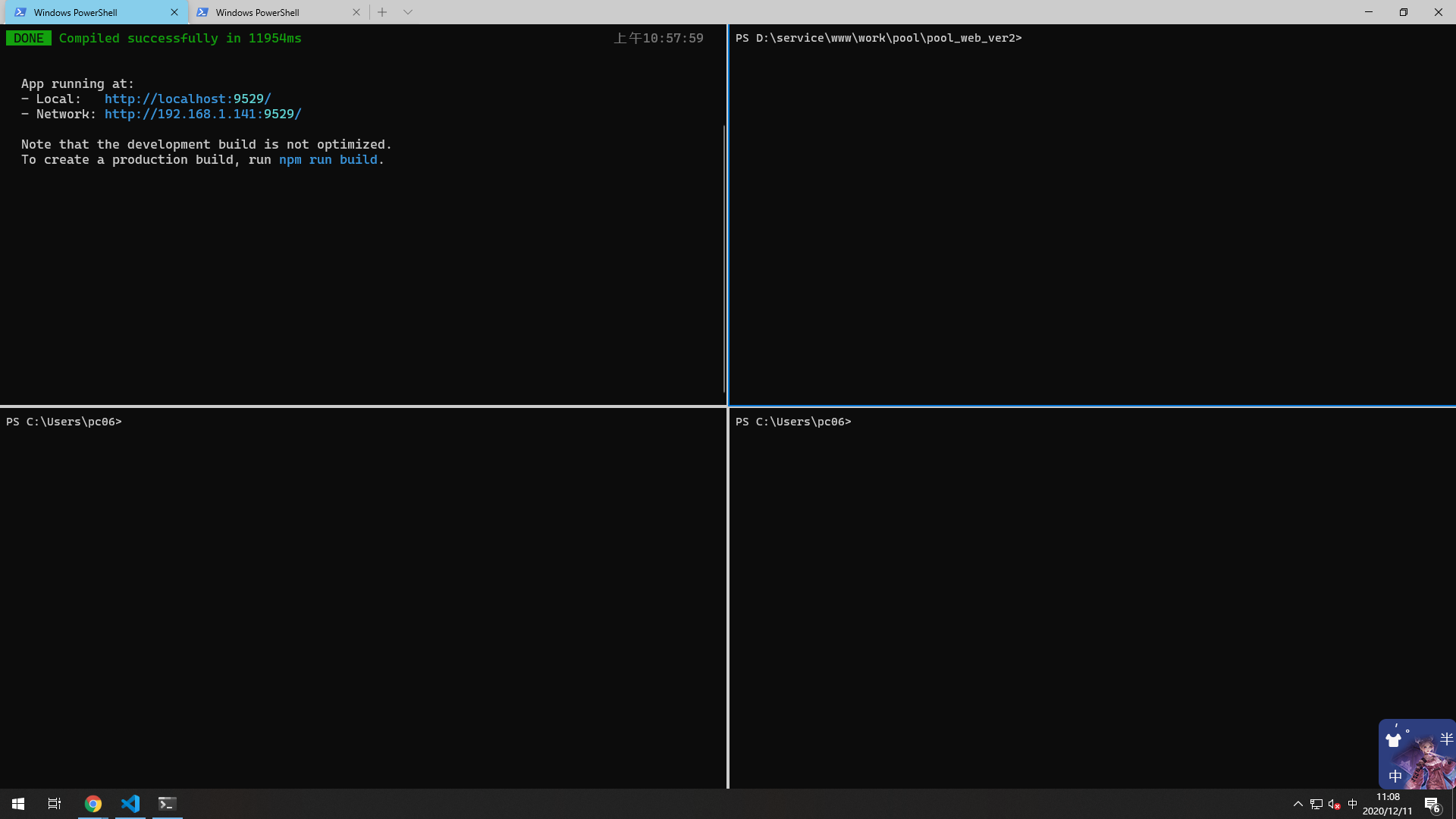
- 在 windows terminal 中,进行下边的操作。
git config --global core.quotepath false
git config --global gui.encoding utf-8
git config --global i18n.commit.encoding utf-8
git config --global i18n.logoutputencoding utf-8
$env:LESSCHARSET='utf-8'
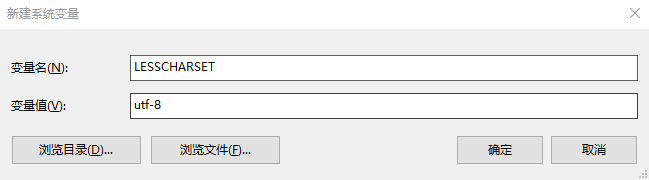
- 在系统环境变量中添加变量 LESSCHARSET 为 utf-8
win + s 输入环境变量,回车就会出现环境变量设置框。

在环境变量模块增加 LESSCHARSET => utf-8 配置即可
12月
11
习惯了 mac 的 iterm2。再来用 windows 的, 默认的终端太难用了。弄了个 gitbash 也不是很好用。下个 windows terminal 就相对好一些了。
那就下载 windows terminal 吧。
可是,可是这个时候报错。下载错误,查看错误详情,发现提示错误代码为 0x80070422。提示这么明显了,那就解决这个问题。
继续阅读
9月
08
https://carbon.now.sh/
下拉条调
::-webkit-scrollbar {
    height: 16px;
    overflow: visible;
    width: 16px;
}

::-webkit-scrollbar-button {
    height: 0px;
    width: 0px;
}

::-webkit-scrollbar-corner {
    background: transparent;
}

.docs-gm ::-webkit-scrollbar-thumb {
    border-style: solid;
    border-color: transparent;
    border-width: 4px;
    background-color: rgb(218, 220, 224);
    border-radius: 8px;
    box-shadow: none;
}

::-webkit-scrollbar-thumb {
    background-color: rgba(0, 0, 0, 0.2);
    background-clip: padding-box;
    border-style: solid;
    border-color: transparent;
    border-image: initial;
    border-width: 1px 1px 1px 6px;
    min-height: 28px;
    padding: 100px 0px 0px;
    box-shadow: rgba(0, 0, 0, 0.1) 1px 1px 0px inset, rgba(0, 0, 0, 0.07) 0px -1px 0px inset;
}

.docs-gm ::-webkit-scrollbar-track {
    box-shadow: none;
    margin: 0px 4px;
}

::-webkit-scrollbar-track {
    background-clip: padding-box;
    border-style: solid;
    border-color: transparent;
    border-image: initial;
    border-width: 0px 0px 0px 4px;
}
7月
07
最近,电脑休眠激活后,底部任务栏点击不了,win 快捷键也用不了。这个着实让人郁闷。第一次,重新启动电脑,解决了这个问题。今天又发现了。总不能每次都重启电脑吧,搜了一下,有几种方法,但只有一种方法,我这个情况就解决掉了。
操作一波
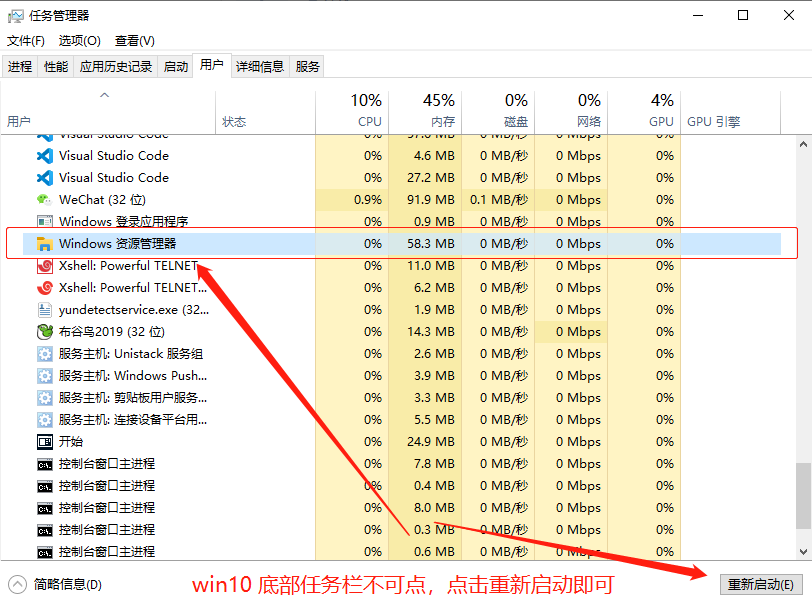
- ctrl + alt + del 打开任务管理器。
-
选择用户,展开用户的进程,选中 Window资源管理器 , 点击窗口右下角的重新启动即可。
这样就解决问题了。记住上边第二步,一定要选到用户这个页签,在主页签找不到 windos资源管理器这个进程。
6月
10
摘要
版本格式:主版本号.次版本号.修订号,版本号递增规则如下:
- 主版本号:当你做了不兼容的 API 修改,
- 次版本号:当你做了向下兼容的功能性新增,
- 修订号:当你做了向下兼容的问题修正。
先行版本号及版本编译元数据可以加到“主版本号.次版本号.修订号”的后面,作为延伸。
继续阅读
4月
16
在项目开发迭代中,会经常建立 git 分支。用完分支经常会删掉。可是删掉的分支,还是会显示在
git branch -r git branch -a 下,这样很难受。怎么办呢。这样干。
# 删除本地分支
git branch -d xxxx

# 查看remote地址,远程分支,还有本地分支与之相对应关系等信息
# 会提示哪些分支已经删除了,需要处理的命令 git remote prune
git remote show origin

# 清理
git remote prune origin
git remote prune 命令可以删除本地版本库上那些失效的远程追踪分支,具体用法是,假如你的远程版本库名是 origin,则使用如下命令先查看哪些分支需要清理:
git remote prune origin --dry-run
可以看到, origin/xxx 的远程分支已经失效了,将会被清理。再执行 git remote prune origin 就可以清理掉已经失效的远程分支了。
参考
https://www.jianshu.com/p/884ff6252be5